Jumat, 20 Mei 2016

Infrastruktur Jaringan Lab TKJ Smk Voctech 2

KETERANGAN :
1.Tersedia 12 PC
2.Menggunakan Topologi Star
3.Menggunakan Kabel Jaringan
4.RATING           : 4,4 windows experince index
   PROCESSOR  :  Intel(R) Premium (R) CPU G840 @2.80GHz      2,80GHz
   RAM                :2.00GB(1.88 gb usable )
   SYTEM TYPE :32-bit Operating Sytem
   Pen And Touch :No Pen or Touch Input Is Available For This Display
5.Menggunakan Kabel Swicth

Tugas Animasi

1.Jelaskan pengertian animasi ?
2.jelaskan prinsip dasar animasi ?
3.jelaskan kelebihan dan kekurangan dari animasi ?
4.sebutkan software apa saja yang di gunakan untuk membuat animasi ?

JAWABAN
----------------
1. Animasi Adalah Gambar bergerak berbentuk dari sekumpulan objek yang di susun secara beraturan mengikuti alur pergerakan yang telah di tentukan pada setiap pertambahan hitungan waktu yang terjadi

2. Prinsip Dasar Animasi Adalah Membuat objek - objek bergerak sebagai dasar kesatuan yang utuh 

3. -Kelebihan Animasi   : 1.gambar objek terlihat fleksibel dan terlihat seperti nyata 
                                      2.dengan bantuan komputer pembuatan animasi jadi mudah dan cepat
                                      3.penggunaan animasi dan efek spesial digital ternyata mempermurah biaya 
   
    -Kekurangan Animasi :1. harus menggunakan peralatan dan spefikasi komputer yang canggih 
                                      2. outpet rendering yg agak lama jika ukuran memori terlalu besar
                                      3. banyak menggunakan effect software untuk pembuatan effect animasi 

4. Software Animasi 2D                                    Corner A Artstudio
   Software Animasi 3D                                    3D Studio Max
    Macromedia Flash                                        Macromedia Director
    Anim Pixels                                                  Adobe Image Ready
    Easy Gift Animator 5 Pro                              Corel Rave
    Alligator Flash Designer                                Swish Max
    Flash CS4                                                     Adobe After Effect
    Coffe Cup Gif Animator
    Ukad Gif Animator 5


Rabu, 18 Mei 2016

Cara Menggunakan Google Drive

Cara Mudah Menggunakan Google Drive

Mengenal & Menggunakan Google Drive

 
Google Drive adalah layanan cloud storage dari Google yang diluncurkan pada akhir April 2012, yaitu layanan untuk menyimpan file di internet pada storage yang disediakan oleh Google. 
Dengan menyimpan file di Google Drive maka pemilik file dapat mengakses file tersebut kapanpun dimanapun dengan menggunakan komputer desktop, laptop, komputer tablet ataupun smartphone. Dan file tersebut dapat di share dengan orang lain untuk berbagi pakai dan juga kolaborasi peng-edit-annya. Kapasitas yang disediakan oleh google drive untuk layanan gratis adalah 5GB, untuk menggunakan kapasitas lebih dari itu maka akan dikenakan biaya tambahan.
Dengan menggunakan Google Drive, berarti pemilik file telah memiliki back-up file nya di internet sehingga jika terjadi sesuatu pada file yang disimpan di komputer atau laptop, misalnya file tersebut rusak atau hilang atau terkena virus, atau komputer/laptopnya rusak yang menyebabkan tidak dapat digunakan, maka file yang berada di Google Drive tetap aman dan tetap dapat diakses menggunakan komputer lain yang terhubung ke internet.

Setelah mengenal apa itu Google Drive, berikut ini panduan mengenai bagaimana cara menggunakan layanan Google Drive.
1. Buka alamat http://drive.google.com , maka akan muncul halaman seperti ini:


2. Klik tombol “Masuk” (yang di dalam kotak merah pada gambar di atas), kemudian akan masuk kehalaman selanjutnya seperti dibawah ini:


Jika kita telah memiliki akun di google, misalnya telah menggunakan gmail, maka tinggal memasukkan username dan password yang kita miliki pada kotak di halaman tersebut, sedangkan bagi yang belum memiliki akun di google, maka klik tombol SIGN UP di kanan atas halaman tersebut, dan lakukan proses pendaftaran seperti pada umumnya.
3. Setelah sign in dengan akun google yang kita miliki, maka akan muncul tampilan berikut. Klik tombol warna biru di kiri bawah dengan tulisan “Try Google Drive”.

4. Lalu akan masuk ke halaman berikut ini:


5. Sampai disini pendaftaran layanan Google Drive telah selesai, kita telah dapat menggunakan Google Drive melalui web browser, untk meng-upload file yang akan disimpan di Google Drive, klik tombol warna merah di menu sebelah kanan tepat disebelah tombol bertuliskan Create, yaitu tombol bergambar harddisk dengan tanda panah ke atas, kemudian akan muncul menun pop-up lalu pilih “Files…”, sebagaimana ditunjukkan pada gambar dibawah ini yang di kotak warna merah.


6. Selanjutnya akan muncul windows untuk memilih file mana yang ingin di upload.

Demikianlah langkah-langkah memulai menggunakan layanan Google Drive menggunakan web browser, selanjutnya dibawah ini dibahas mengenai cara instalasi software Google Drive di komputer bersistem operasi Windows agar pengguna Google Drive memiliki folder khusus yang isi folder tersebut akan disinkronisasikan dengan file yang ada di akun Google Drive, dengan begitu maka pengguna Google Drive tidak perlu melakukan upload file melalui browser seperti cara diatas, tapi cukup dengan mengcopy atau drag-and-drop file yang diinginkan ke dalam folder Google Drive yang ada di komputer lalu Gogle Drive akan melakukan sinkronisasi sehingga file tersebut juga tersimpan di akun Google Drive di internet.

1. Masuk ke dashboard akun Google Drive melalui link ini http://drive.google.com , isi dengan username dan password yang dimiliki.


2. Pada halaman ini, klik link yang ditunjuk oleh tanda panah pada gambar untuk mendownload software Google Drive yang akan di install di komputer.


3. Kemudian klik tombol “Accept and Install”


4. Selanjutnya proses download akan langsung mulai
5. Setelah download selesai, selanjutnya akan diminta memasukkan username dan password akun google.


6. Setelah mengklik tombol Sign in, maka akan muncul tampilan seperti berikut ini, klik Next.


7. Berikutnya akan muncul tampilan seperti dibawah ini, klik tombol Start Sync, maka proses selanjutnya akan ada sebuah folder Google Drive di komputer yang isi folder tersebut akan disinkronisasikan dengan file yang ada di akun Google Drive.

8. Sampai disini proses instalasi telah selesai, folder Google Drive akan berisi file yang sama dengan yang tersimpan di akun Google Drive di internet.


Demikian langkah-langkah instalasi Google Drive di komputer, untuk menambahkan file yang akan disimpan di Google Drive cukup dengan meng-copy atau drag-and-drop file yang diinginkan ke dalam folder Google Drive yang ada di komputer lalu Gogle Drive akan melakukan sinkronisasi sehingga file tersebut juga tersimpan di akun Google Drive di internet.

  Dengan kata lain, secara ringkas langkah mengaktifkan layanan Google Drive adalah sebagai berikut :

  1. Kunjungi situs drive.google.com
  2. Pilih “Download Google Drive” yang ada di sidebar kiri (Jika tidak ada karena di Indonesia fasilitas Google Drive belum tersedia maka coba “SignIn” untuk mengetahui apakah Google Drive anda sudah tersedia).
  3. Jika belum tersedia, klik “Notification” untuk menerima pemberitahuan jika Google Drive anda sudah dibuka oleh Google.
  4. Jika diterima, anda akan menerima “Notifikasi” dan Klik “Take me to Google Drive”.
  5. Anda siap dengan Google Drive dan download software untuk Installasi.
  6. Setelah proses instalasi selesai, maka akan tampil folder “Google Drive” di desktop Anda.
  7. Folder tersebut tersinkronisasi dengan layanan Google Drive, sehingga setiap perubahan yang Anda lakukan akan direfleksikan di interface Web, begitu juga sebaliknya. Dengan demikian, ketika Anda menambahkan file ke folder Google Drive, secara langsung akan ter-upload ke drive Web Anda (selama koneksi internet diaktifkan).


Beberapa fitur yang tersedia di layanan Google Drive:

  1. Kapasitas penyimpanan dokumen gratis hingga 5GB.
    Google Drive akan memberikan ruang penyimpanan gratis bagi penggunanya sebesar 5GB, tidak terhitung dokumen yang Anda buat melalui Drive. Anda dapat mengupload 30 jenis file termasuk file Photoshop, video, foto dan sebagainya. Google Drive mendukung hampir seluruh jenis file yang populer.
  2. Berbagi file, folder dan seluruh isi drive Anda.
    Sama seperti Google Docs, Anda dapat berbagi file melalui Google Drive. Hanya dengan meng-klik kanan di file atau folder dan memilih “Share” dan memilih opsi sharing yang ada. Untuk mengijinkan seseorang dapat mengakses seluruh drive Anda, klik tombol orang tersebut dan tanda tambah (plus) di bagian atas.
  3. Menggunakan sistem pencari Google.
    Dengan teknologi pencarian Google yang dibenamkan di aplikasi Google Drive, Anda dapat melakukan pencarian foto pada bagian ‘search’. Anda juga dapat melakukan pencarian teks pada dokumen yang di-scan. Setelah beberapa pengujian, fitur ini ternyata tidak sepenuhnya dapat dipercaya, tapi cukup pantas untuk dicoba sebagai penolong pencarian file atau foto.
  4. Mengkolaborasikan video, foto dan lainnya.
    Fitur kolaborasi Google Docs sekarang tersedia untuk berbagai jenis file. Sebagai contoh, jika Anda meng-upload sebuah video di Drive dan berbagi dengan seseorang, Anda dapat berdiskusi mengenai video tersebut dengan fasilitas komentar.
  5. Menginstal aplikasi dari pihak ketiga.
    Developer pihak ketiga dapat membangun aplikasi yang dapat bekerja dengan baik di Google Drive. Anda dapat melakukan edit foto dengan menggunakan aplikasi Pixlr, mengirim fax secara gratis dengan aplikasi HelloFax dan menandatangani dokumen resmi dengan aplikasi DocuSign. Semuanya dapat dilakukan lewat layanan Google Drive. Untuk mendapatkan aplikasi ini dan lainnya, kunjungi Google Drive > Settings > Manage apps > Get more apps.


Beberapa Keunggulan yang tersedia di layanan Google Drive:

  1. Menyediakan ruang penyimpanan sebesar 5GB secara gratis.
  2. Google Drive terintegrasi dengan layanan Google lainnya.
    Hampir seluruh aplikasi dari Google terintegrasi dengan baik di Google Drive. Seperti untuk melakukan pelampiran (attachment) di Gmail, Anda dapat mengakses file dengan cepat melalui Drive dan pengguna Google+ dapat mencari video dan gambar di Drive secara instan untuk mensharingnya di jejaring sosial.
  3. Aplikasi pihak ketiga menjadi salah satu pemeran penting.
    Google tidak membatasi Drive, bahkan membuka peluang bagi pihak ketiga untuk membuat aplikasi yang dapat didukung oleh Google Drive.
  4. Window, Mac dan Android dapat turut serta meramaikan Google Drive.
    Salah satu keunggulan penting Google Drive adalah layanan ini dapat mendukung berbagai platform termasuk Apple dan Microsoft. Perusahaan mengatakan pada 24 April yang lalu bahwa Drive juga akan mendukung berbagai perangkat yang berbasis Windows, Mac dan tentunya Android.
  5. Perusahaan menyatakan akan mendukung iOS secepatnya.
  6. Google Drive dapat mendukung berbagai jenis file.
    Menurut perusahaan, Google Drive dibenamkan dengan pendukung file native yang dapat mendukung hingga 30 jenis aplikasi format file berbeda. Jadi Anda tetap dapat membuka file seperti Photoshop atau Illustrator meskipun tidak memiliki aplikasi tersebut di komputernya.
  7. Melihat perubahan masa lampau.
    Menurut Google, Google Drive mengijinkan pengguna untuk mengecek perubahan yang mereka lakukan dalam batas 30 hari sebelumnya. Lebih lanjut, perusahaan juga menyediakan cara lain bagi Anda untuk dapat menyimpan langkah revisi spesifik yang sangat penting untuk sepanjang waktu.
  8. Google Drive juga menyediakan layanan berbayar yang dapat memperbesar ruang penyimpanan Anda.
    Untuk ruang penyimpanan hingga 25GB = Anda harus membayar $2.49 per bulan, 100GB = $4.99 per bulan dan 1TB = $49.9 per bulan.
  9. Teknologi pencarian berperan penting.
    Seperti sejarah Google sebagai mesin pencari terbesar di dunia, pastinya perusahaan akan mengaplikasikan teknologi pencarian juga di Drive. Perusahaan mengatakan bahwa pengguna dapat melakukan pencarian berdasarkan kata kunci, jenis file, pemilik dan atribut lainnya. Bahkan juga dapat mencari dengan teknologi penyenalan gambar dan obyek yang berada di hasil scan suatu dokumen.

Konfigurasi IP Addres router os dan router board

Langkah Langkah Mengkonfigurasi IP Address RouterOS Dan RouterBoard

Cara konfigurasi ip address di Mikrotik Routerboard adalah sebuah skenario awal yang perlu kita pelajari karena pemetaan IP address adalah sebuah langkah awal (basic configuration) untuk menata network yang nantinya akan kita bangun, maka dari itu disini adalah langkah awal yang sangat penting yang sebaiknya anda benar - benar susun dengan mantap sesuai dengan bagaimana nantinya network anda akan diaplikasikan, berdasarkan cara konfigurasi ip address di mikrotik routerboard terdapat bebarapa cara dimana konfigurasi dapat dilakukan dengan langsung pada console mikrotik ataupun melalui remot dengan aplikasi winbox
Konfigurasi IP Address Via Console Mikrotik
untuk melakukan konfigurasi ip address mikrotik dengan console anda tinggal mengikuti langkah berikut ini, misal asumsikan kita akan mengkonfigurasi IP address : 192.168.0.1/24 pada ehter 1 router mikrotik maka anda hanya mengetikkan perintah
ip address add address=192.168.0.1/24 interface=ether1
Konfigurasi Ip Address Via Winbox Mikrotik
mungkin ini adalah cara termudah untuk melakukan setting ip address pada router mikrotik kita dengan menggunakan winbox karena dengan menggunakan winbox anda tidak perlu mengetikan layaknya perintah console di atas namun hanya klak & klik masukan ip dan done.
Buka winbox anda dan connect ke mikrotik yang anda akan setting ip addressnya, mungkin anda bisa meremotnya dengan menggunakan Mac-Address terlebih dahulu, kemudian klik IP --> Address -->tombol  Add, seperti gambar berikut :
Cara Konfigurasi IP address di Mikrotik Routerboard

Cara Instalasi Router Os Di PC

Cara Instalasi Mikrotik RouterOS di PC

Tutorial Cara Instalasi Mikrotik RouterOS - Jika anda membeli RouterBoard Mikrotik biasanya sudah langsung bisa digunakan tanpa perlu lagi melakukan instalasi RouterOS, tinggal memasukkan lisensi saja. Namun jika anda tidak ingin menggunakan RouterBoard atau hanya ingin menggunakan PC sebagai Mikrotik tentunya anda harus melakukan instalasi mikrotik ke PC dulu. Nah, ada beberapa cara install Mikrotik ke PC. Mikrotik dapat di install di PC dengan menggunakan beberapa cara, yaitu:
  1. ISO Image; menggunakan Compact Disc (CD) instalasi. Silakan download file berekstensi .ISO yang tersedia dan kamu harus “membakarnya” ke dalam media CD kosong.
     
  2. NetInstall; melalui jaringan komputer (LAN) dengan Satu Disket, atau menggunakan Ethernet yang mendukung proses menyalakan komputer (booting) komputer melalui Ethernet Card. NetInstall dapat dilakukan pada sistem operasi Windows 95/98/NT4/2000/XP.
     
  3. Mikrotik Disk Maker; membutuhkan beberapa buah disket ukuran 3,5″ yang nant inya akan disalin pada hard disk saat instalasi dilakukan. Dengan menggunakan tools FloppyMaker.exe.
Dari ketiga cara tersebut, cara pertama yang menggunakan CD ISO image yang paling populer dan paling banyak digunakan. Jadi kali ini kita akan membahas cara yang pertama dulu. Cara instalasi Mikrotik menggunakan ISO image memang cukup mudah dilakukan. Anda hanya perlu mendownload file ISO Mikrotik RouterOS, burn ke CD, boot ke CD itu dan install Mikrotik nya. Oke Sekarang kita akan mulai bahas cara install mikrotik RouterOS di PC, silakan simak cara berikut ini :
  1. Download file ISO Mikrotik nya. Kalian bisa download disini (Udah termasuk lisensi level 6. Mohon gunakan HANYA UNTUK TUJUAN BELAJAR SAJA!)
  2. Burn file ISO nya ke CD.
  3. Masukkan cd mikrotik ke dalam cd/dvd room.
  4. Setting bios komputer anda, pada booting awal (first boot)nya adalah cd/dvd room anda.
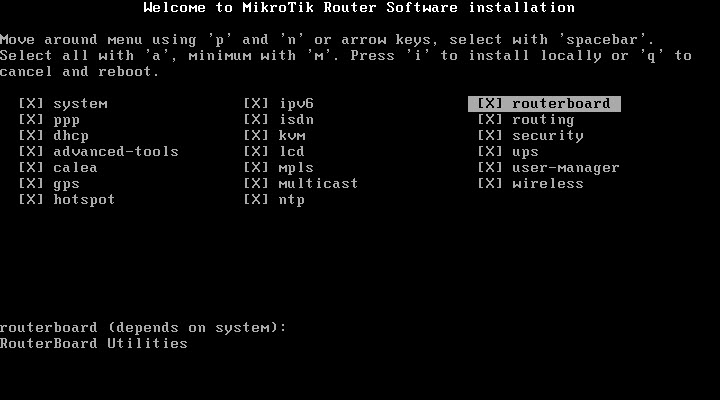
  5. Setelah di setting maka komputer anda akan booting pertama kale ke cd/dvd room anda. Jika berhasil maka akan muncul tampilan seperti dibawah ini.
  6. Lakukan proses instalasi Mikrotik dengan memilih (check) semua pilihan yang ada dengan tombol ‘a‘. Kalo udah dicentang semua tekan tombol ‘i’ untuk meginstall Mikrotik.
  7. Tunggu bentar sampe proses instalasi nya selesai. Sabar yahh, cuma bentar kok.  Kalo udah selesai tekan tombol Enter untuk reboot
     
  8. Setelah komputer anda restart maka anda akan diminta untuk check disk atau tidak. Klik tombol “Y” untuk menyetujui, atau klik tombol “N” untuk tidak menyetujui. 
  9. Setelah itu akan muncul tampilan login. “admin” (tanpa tanda petik) pada Mikrotik Login. Dan pada password enter aja. karena password defaultnya tidak ada password
  10. Jika berhasil maka akan muncul gambar tampilan awal mikrotik (lihat gambar dibawah ini). Menandakan anda telah berhasil menginstal mikrotik.
Sekarang Mikrotik RouterOS nya sudah terinstall di PC anda. Namun mikrotik nya hanya bisa digunakan selama 24 jam saja karena masih dalam masa trial. Untuk bisa membuatnya full version menggunakan lisensi level 6, perlu dilakukan registrasi lisensi dulu. File lisensi level 6 nya sudah ada di paket ISO sebelumnya. Silakan cari file nya.

Cara Registrasi Lisensi Mikrotik :

  1. Koneksikan PC Mikrotik nya dengan PC lainnya atau Laptop anda menggunakan kabel UTP.
  2. Buka Winbox (Jika belum punya Winbox silakan download Winbox disini)
  3. Login ke Mikrotik menggunakan Winbox.
  4. Di halaman utama Winbox “RouterOs Welcome” dengan berita  router anda tidak memiliki key dan router akan di stop dalam waktu 23 jam 50 menit. 
  5. Di halam Utama Winbox klik  “System” dan klik “Licence”
  6. Kemudian klik "Import Key" dan pilih file lisensi level 6 yang ada di folder ISO tadi
  7. Router  now? klik “OK” maka router akan restart dan disconnect. 
  8. Login lagi ke Mikrotik nya via Winbox, buka menu System --> License --> Maka akan muncul tampilan bahwa Mikrotik sudah berhasil diregistrasi dengan lisensi level 6.
Selamat sekarang Mikrotik Anda lisensi nya sudah menjadi level 6. Anda dapat mencoba menyeting Mikrotik PC anda ini dengan Tutorial Mikrotik Indonesia yang ada di blog ini. Selamat Mencoba :)

Perbedaan Router Os Dan Router Board

Perbedaan RouterBoard dan RouterOS

Mikrotik adalah suatu system operasi yang dapat menghubungkan ethernet – ethernet yang berbeda untuk membuat jaringan (network). Biasanya, mikrotik ini banyak digunakan oleh perusahaan – perusahaan jaringan dan ISP (Internet Service provider) untuk menjalankan router network.
Mikrotik dibagi menjadi 2 yaitu :
1. Mikrotik routerboard adalah suatu hardware yang dapat menjalankan router network tanpa perlu di install ke sebuah PC, karena mikrotik ini telah di desain untuk menjalankan routerOS sehingga dapat menjadi router yang handal untuk penggunanya.
  • Router board ini mudah digunakan karena tidak perlu menginstall OS.
  • Router board harganya dapat di jangkauan oleh masyarakat pada umumnya.
2. Mikrotik routerOS adalah system operasi yang perlu di install ke sebuah PC dan dapat mengubah PC ( komputer ) menjadi router.
Mikrotik Router OS ini perlu di install. Inilah langkah – langkah menginstall Mikrotik Router OS :
1. Siapkan router OS yang akan di install.
2.Kemudian kita mulai mengistall Mikrotik router OS. Ini adalah tampilan awal sebuah mikrotik router OS.
1
#Agar lebih mudah memahami gambar di atas, saya akan memberikan keterangan untuk gambar di atas.
  • perintah ‘p’ digunakan untuk tombol ke atas.
  • perintah ‘n’ digunakan untuk tombol ke bawah
  • perintah ‘q’ digunakan untuk membatalkn installasi dan merestart ulang
  • perintah ‘I’ digunakan untuk menginstall  paket mikrotik
  • perintah Space bar digunakan untuk menandai salah satu paket mikrotik
  • perintah ‘a’ digunakan untuk menandai semua paket mikrotik
3. Pilih paket utama atau lebih baik semua paket di install dengan menggunakan perintah ‘a’.
2
4. Setelah semua paket di tandai (mark), kemudian tekan ‘I’ untuk mulai installasi Mikrotik Router OS. Lalu tekan y.
5. Untuk melanjutkan installasi tekan “y”.
6. Setelah proses installasi Mikrotik router OS, tekan enter untuk merestart ( reboot ) Mikrotik Router OS.
7. Setelah itu akan muncul tampilan log in. Kemudian ketik ” admin” password “tidak perlu di isi”  lalu tekan tombol enter
8. Installasi telah berhasil. Lalu tekan tombol enter untuk melanjutkannya,
9. Mikrotik telah siap digunakan.

Penutup

Mikrotik router OS dan router Board yang membedakan hanya tampilan dan cara konfigurasi mikrotiknya. Namun, lebih mudah menggunakan Routerboard karena tampilannya berupa grafik kita tidak perlu menuliskan perintah – perintah seperti router OS yang tampilannya menggunakan CLI.
Demikian artikel yang saya buat ini tentang perbedaan routerboard dan router OS. Semoga artikel ini bermanfaat bagi siswa-siswi dan masyarakat pada umumnya.

Tutorial Animasi Dasar Flash

Belajar Flash : Membuat Animasi Sederhana Menggunakan Adobe Flash


1. Buat dokumen baru lalu berinama terserah Anda.

2. Kemudian import file gambar kedalam library. 
Perlu di ketahui bahwa didalam adobe flash ada 4 jenis import file yang pertama Import to Stage artinya file akan import dan langsung ditampilkan kedalam stage, yang ke-2 adalah Import to Library maksudnya file yang diimport tidak langsung ditampilkan kedalam stage akan tetapi file disimpan didalam panel  library, yang ke-3 Open External Library maksudnya mengimport file dari panel library pada dokumen flash yang lain dan nantinya akan masukkan pada panel library, dan yang terakhir adalah Import Video artinya adalah mengimport file video yang kemudian video tersebut langsung ditampilkan pada stage.

3. Baik sekarang kita akan gunakan saja import to Library karena kita akan mengimport banyak file, jadi file harus disimpan dulu pada library sebelum nantinya digunakan pada stage.

4. Berikut adalah cara import file, pilih menu File kemudian anda pilih Import to Library.


5. Lalu akan muncul dialog atau windows Import to Library seperti terlihat pada gambar dibawah Kemudian disitu cari file yang akan diimport. (untuk file gambarnya nya anda dapat download disini)


6. Jika import berhasil, kita lihat panel library pasti disana terdapat gambar yang kita import barusan.


7.  Selanjutnya kita akan coba buat animasinya. Tapi sebelumnya kita ganti dulu nama Layer 1 menjadi karakter. Untuk mengganti nama layer tentunya anda masih ingat bukan, jika anda lupa silahkan anda buka kembali tutorial sebelumnya yang berjudul Belajar Flash: Menggambar Keindahan Gurun Pasir Untuk Background Animamsi.


8. Jika sudah mengganti nama layer lalu kita masukan gambar yang diimport pada libary tadi kedalam stage, caranya adalah anda cukup klik lalu geser gambar kedalam stage, atau anda dapat klik 2x gambar tersebut


9. Lalu kita atur posisi gambar pada stage. Agar posisi gambar sama maka buat garis bantu pada stage atau istilahnya adalah guide. Untuk menampilkan guide anda harus menampilkan dulu rules pada worksapce anda.


10. Untuk menampilkan rules caranya adalah anda pilih menu view kemudian pilih rules
Cukup sekian pembahasan animasi keyframe kali ini. Semoga bermanfaat.


11. Jika rules sudah muncul lalu tarik ke bawah ke arah stage untuk membuat guide horizontal,  lalu klik rules yang sebelah kiri kemudian tarik ke kanan ke arah stage untuk membuat guide vertikal, untuk lebih jelasnya dapat dilihat pada gambar dibawah ini.


12. Jika pembuatan guide sudah selesai. Lalu kita tambahkan blankKeyFrame pada Layer Karakter di frame 3, cara untuk menambahkan blankKeyFrame adalah klik kanan pada frame tersebut kemudian pilih InserBlanktKeyFrame  atau anda tekan F7 pada keyboard untuk menambahkan BlankKeyFrame


13. Jika keyframe sudah terbuat masukan gambar ke-2 kedalam stage.

'

14. Selanjutnya lakukan hal yang sama yaitu tambahkan keyframe pada frame selanjutnya masing-masing keyframe beri jeda 1 frame (misalnya 1,3,5,....) kemudian masukan gambar lainnya pada keyframe tersebut.


15. Untuk keyframe yang terakhir (frame 15) tambahkan satu frame didepannya (frame 16) untuk memberi jeda agar sama dengan yang lainnya sebelum nanti kembali lagi untuk membaca frame satu. Untuk lebih jenaslnya dapat dilihat gambar dibawah ini.


16. Berikut adalah hasil akhirnya.


17. Jika sudah selesai silahkan anda test movie, untuk melihat animasinya. Untuk melakukan test movie anda dapat menekan tombol CTRL + Enter.

Perawatan Pc

cara melakukan perawatan pc

CARA MELAKUKAN PERAWATAN PADA PC DAN KOMPONENNYA


Saat Ini Komputer sudah menjadi kebutuhan Primer dimasyarakat, penggunaan komputer saat ini sudah sangat diperlukan apalagi dengan adanya teknologi internet yang memungkinkan untuk menjelajah informasi di dunia secara cepat. Dalam penggunaan computer jenis PC (Personal Computer). PC merupakan kumpulan beberapa komponen yang saling terhubung didalamnya sehingga menjadi satu kesatuan yang dapat berfungsi dalam berbagai hal . adapun computer PC memerlukan Perawatan seperti halnya dengan barang-barang elektronik lainnya. Perawatan ini dilakukan agar komponen dalam PC tetap awet dan tahan lama. Dalam melakukan perawatan PC, harus memenuhi bebrapa komponen didalammnya seperti memiliki perlengkapan perawatan, dan perlengkapan untuk melakukan troubleshooting pada PC. Berikut adalah cara melakukan perawatan PC dan aspek-aspek apa saja yang harus dipenuhi untuk memulai melakukan Perawatan PC.
A. PERLENGKAPAN
Seperti Halnya Melakukan Perakitan PC, peralatan yang diperlukan sama dengan yang dilakukan untuk melakukan Perawatan PC namun dalam melakukan Perawatan terdapat hal-hal yang perlu ditambahkan. Berikut peralatan yang diperlukan dalam melakukan Perawatan PC.
1. Obeng (+/-)
Obeng digunakan untuk membuka Komponen-komponen dalam PC, dikarenakan komponen-komponen tersebut menggunakan Baut agar dapat melekat dengan keras pada badan casing, obeng yang digunakan berupa obeng (+) dan obeng (-)
2. Kaos Tangan Lateks
Kaos tangan lateks digunakan agar komponen-komponen yang dipegang menggunakan tangan tidak tersentuh langsung dengan komponen karena adanya kaos tangan ini, kaos tangan ini juga akan mempermudah dalam melakukan perawatan dikarenakan tidak ada batasan dalam menyentuh komponen pada PC.
3. Grounding
Grounding atau pentanahan digunakan untuk menetralkan listrik statis yang ada pada tangan, listrik statis ini dapat merusak komponen pada PC sehingga jika dalam melakukan Perawatan, komponen PC tetap awet dan tahan lama.
4. Tis Pengikat
TIS pengikat merupakan perlengkapan yang digunakan untuk merapikan kabel yang ada pada komponen PC, Tis ini juga akan mempermudah untuk mengenal alur kabel dalam komponen PC.
5. Tissue kering
Tissu merupakan komponen yang sangat diperlukan dalam melakukan Perawatan PC, tissue ini nantinya akan digunakan untuk membersihkan komponen-komponen keras dalam PC
6. Blower
Blower ini digunakan untuk menghilangkan debu soft yang susah dihilangkan dengan menggunakan Tissu, blower ini akan betul-betul menghilangkan semua debu yang ada pada perangkat PC. jika tidak terdapt Blower anda dapat menggunakan Kuas namun jika menggunakan kuas tidak akan membersihkan bagian-bagian sulit pada komponen PC.
B. PERWATAN KOMPONEN PC
sebelum anda melakukan Perawatan, anda pertama-tama anda harus mengerti dan memahami secara langsung cara untuk melakukan perakitan PC karena dalam melakukan Perawatan PC anda diharuskan untuk melepas semua perangkat-perangkat yang ada dalam casing. Berikut komponen-komponen yang harus menjalani proses perawatan dan cara melakukan perawatan pada komponen tersebut.
1. HARDISK
Hardisk Merupakan Media Penyimpana dalam PC, dalam melakukan Perawatan Pada Hardisk Anda tidak perlu membuka komponen yang ada dalam hardisk tersebut karena didalam hardisk tersebut tidak terdapat udara sehingga jika anda membuka komponen dalam hardisk maka hardisk yang anda gunakan akan rusak karena adanya kontak langsung dengan udara. Yang perlu anda bersihkan hanya pada bagian papan PCB hardisk dan menggosok bagian pin hardisk dengan menggunakan Penghapus Pensil.
2. Mainboard/Motherboard
Mainboard/Motherboard merupakan tempat tertancapnya semua komponen-komponen pada PC mainboard merupakan bagian utama pada PC, dalam melakukan perawatan pada mainboard anda harus menghilangkan semua debu yang ada pada mainboard dengan menggunakan Blower atau kuas, dengan ini Mainboard akan bersih dan tidak ada debu yang dapat merusak komponen pada Mainboard.
3. RAM
Ram Merupakan tempat penyimpana cache memory pada prosessor yang merupakan alat untuk membantu kinerja prosessor, dalam melakukan Perawatan pada RAM anda hanya perlu menggosok pin pada RAM dengan menggunakan karet penghapus dan juga pada bagian slotnya dibersihkan dengan menggunakan kuas.
4. heatsink dan Kipas heatsink
Dalam melakukan perawatan PC bagian Heatsink merupakan bagian terpenting untuk dibersihkan, dimana terdapat banyak debu pada bagian dalam heatsink, cara membersihkannya, anda bisa menggunakan blower atau kuas untuk membersihkan bagian yang susah untuk dijangkau
5. Prosessor
Pada Prosessor anda tidak perlu melepasnya dari socket untuk menjaga keamanan dalam melakukan Perawatan, yang perlu untuk menerima perawatan hanya pada bagian Pasta prosessor, gantilah dengan Pasta yang baru. (Jangan Menggunakan Pasta gigi)
6. Casing
Casing merupakan tempat terpasangnya semua komponen pada PC, dalam melakukan perawatan Gunakanlah Blower untuk membersihkan semua area yang ada pada bagian dalam casing terutama tempat dudukan mainboard.
7. Keyboard
Keyboard Merupakan komponen yang digunakan untuk meng-input data pada computer, yang perlu untuk dibersihkan yaitu pada bagian sela-sela pada tombol keyboard, gunakanlah blower atau kuas untuk membersihkannya.

Selasa, 17 Mei 2016

Contoh Konversi Bilangan Biner,Octal,Atau Hexadesimal

Contoh Konversi Bilangan Biner,Octal,Atau Hexadesimal

Kali ini saya ingin memposting tentang cara konversi empat jenis bilangan yakni:

  • Bilangan biner (Bilangan berbasis dua, bilangannya: 0,1)
  • Bilangan octal (Bilangan berbasis delapan bilangannya: 0,1,2,3,4,5,6,7)
  • Bilangan desimal (Bilangan berbasis sepuluh, bilangannya: 0,1,2,3,4,5,6,7,8,9)
  • Bilangan hexadesimal (Bilangan berbasis enam belas, bilangannya: 0,1,2,3,4,5,6,7,8,9,A,B,C,D,E,F)
Untuk pengertian jenis-jenis bilangan bisa dibaca di post saya sebelumnya.

Konversi bilangan adalah proses mengubah bentuk bilangan satu ke bentuk bilangan lain yang memiliki nilai yang sama. Misal: nilai bilangan desimal 12 memiliki nilai yang sama dengan bilangan octal 15; Nilai bilangan biner 10100 memiliki nilai yang sama dengan 24 dalam octal dan seterusnya.

Mari kita mulai:


Konversi bilangan biner, octal atau hexadesimal menjadi bilangan desimal.
Konversi dari bilangan biner, octal atau hexa menjadi bilangan desimal memiliki konsep yang sama.Konsepnya adalah bilangan tersebut dikalikan basis bilangannya yang dipangkatkan 0,1,2 dst dimulai dari kanan. Untuk lebih jelasnya silakan lihat contoh konversi bilangan di bawah ini;
  • Konversi bilangan octal ke desimal.
    Cara mengkonversi bilangan octal ke desimal adalah dengan mengalikan satu-satu bilangan dengan 8 (basis octal) pangkat 0 atau 1 atau 2 dst dimulai dari bilangan paling kanan. Kemudian hasilnya dijumlahkan. Misal, 137(octal) = (7x80) + (3x81) + (1x82) = 7+24+64 = 95(desimal).
    Lihat gambar:
  • Konversi bilangan biner ke desimal.
    Cara mengkonversi bilangan biner ke desimal adalah dengan mengalikan satu-satu bilangan dengan 2 (basis biner) pangkat 0 atau 1 atau 2 dst dimulai dari bilangan paling kanan. Kemudian hasilnya dijumlahkan. Misal, 11001(biner) = (1x20) + (0x21) + (0x22) + (1x2) + (1x22) = 1+0+0+8+16 = 25(desimal).
  • Konversi bilangan hexadesimal ke desimal.
    Cara mengkonversi bilangan biner ke desimal adalah dengan mengalikan satu-satu bilangan dengan 16 (basis hexa) pangkat 0 atau 1 atau 2 dst dimulai dari bilangan paling kanan. Kemudian hasilnya dijumlahkan. Misal, 79AF(hexa) = (Fx20) + (9x21) + (Ax22) = 15+144+2560+28672 = 31391(desimal).
Konversi bilangan desimal menjadi bilangan biner, octal atau hexadesimal.
Konversi dari bilangan desimal menjadi biner, octal atau hexadesimal juga memiliki konse yang sama. Konsepnya bilangan desimal harus dibagi dengan basis bilangan tujuan, hasilnya dibulatkan kebawah dan sisa hasil baginya (remainder) disimpan. Ini dilakukan terus menerus hingga hasil bagi < basis bilangan tujuan. Sisa bagi ini kemudian diurutkan dari yang paling akhir hingga yang paling awal dan inilah yang merupakan hasil konversi bilangan tersebut. Untuk lebih jelasnya lihat pada contoh berikut;
  • Konversi bilangan desimal ke biner.
    Cara konversi bilangan desimal ke biner adalah dengan membagi bilangan desimal dengan 2 dan menyimpan sisa bagi per seitap pembagian terus hingga hasil baginya < 2. Hasil konversi adalah urutan sisa bagi dari yang paling akhir hingga paling awal. Contoh:

    125(desimal) = .... (biner)
    125/2 = 62 sisa bagi 1
    62/2= 31    sisa bagi 0
    31/2=15     sisa bagi 1
    15/2=7       sisa bagi 1
    7/2=3         sisa bagi 1
    3/2=1         sisa bagi 1

    hasil konversi: 1111101
    Lihat gambar:
  • Konversi bilangan desimal ke octal.
    Cara konversi bilangan desimal ke octal adalah dengan membagi bilangan desimal dengan 8 dan menyimpan sisa bagi per seitap pembagian terus hingga hasil baginya < 8. Hasil konversi adalah urutan sisa bagi dari yang paling akhir hingga paling awal. Contoh lihat gambar:
  • Konversi bilangan desimal ke hexadesimal.
    Cara konversi bilangan desimal ke octal adalah dengan membagi bilangan desimal dengan 16 dan menyimpan sisa bagi per seitap pembagian terus hingga hasil baginya < 16. Hasil konversi adalah urutan sisa bagi dari yang paling akhir hingga paling awal. Apabila sisa bagi diatas 9 maka angkanya diubah, untuk nilai 10 angkanya A, nilai 11 angkanya B, nilai 12 angkanya C, nilai 13 angkanya D, nilai 14 angkanya E, nilai 15 angkanya F. Contoh lihat gambar:

Konversi bilangan octal ke biner dan sebaliknya.

  • Konversi bilangan octal ke biner.
    Konversi bilangan octal ke biner caranya dengan memecah bilangan octal tersebut persatuan bilangan kemudian masing-masing diubah kebentuk biner tiga angka. Maksudnya misalkan kita mengkonversi nilai 2 binernya bukan 10 melainkan 010. Setelah itu hasil seluruhnya diurutkan kembali. Contoh:
  • Konversi bilangan biner ke octal.
    Konversi bilangan biner ke octal sebaliknya yakni dengan mengelompokkan angka biner menjadi tiga-tiga dimulai dari sebelah kanan kemudian masing-masing kelompok dikonversikan kedalam angka desimal dan hasilnya diurutkan. Contoh lihat gambar:

Konversi bilangan hexadesimal ke biner dan sebaliknya.
  • Konversi bilangan hexadesimal ke biner.
    Sama dengan cara konversi bilanga octal ke biner, bedanya kalau bilangan octal binernya harus 3 buah, bilangan desimal binernya 4 buah. Misal kita konversi 2 hexa menjadi biner hasilnya bukan 10 melainkan 0010. Contoh lihat gambar:
  • Konversi bilangan biner ke hexadesimal.
    Teknik yang sama pada konversi biner ke octal. Hanya saja pengelompokan binernya bukan tiga-tiga sebagaimana pada bilangan octal melainkan harus empat-empat. Contoh lihat gambar:
Konversi bilangan hexadesimal ke octal dan sebaliknya
  • Konversi bilangan octal ke hexadesimal.
    Teknik mengonversi bilangan octal ke hexa desimal adalah dengan mengubah bilangan octal menjadi biner kemudian mengubah binernya menjadi hexa. Ringkasnya octal->biner->hexa lihat contoh,
  • Konversi bilangan hexadesimal ke octal.Begitu juga dengan konversi hexa desimal ke octal yakni dengan mengubah bilangan hexa ke biner kemudian diubah menjadi bilangan octal. Ringkasnya hexa->biner->octal. Lihat contoh;